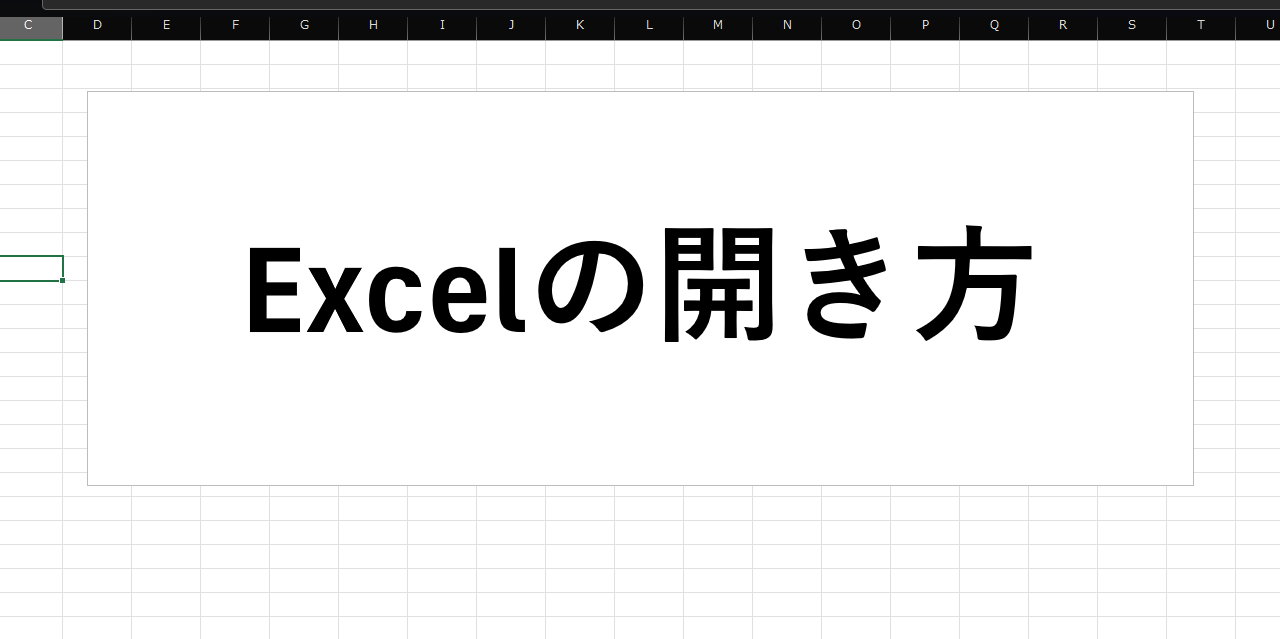
Excelの開き方を紹介するよ!
スポンサーリンク
はじめに
みなさん、こんにちは。
今日はExcelの開き方を紹介したいと思います。
デスクトップにExcelがある場合はダブルクリックすれば開くことができます。しかし、デスクトップにない場合など、どこを探せばいいのか分かりにくいですよね。
Excelを探し出し、開く手順
- デスクトップからスタートをダブルクリック
- 検索欄に『Excel』と打ち込む
- Excelをダブルクリック
- Excelのホーム画面から『空白のブック』をダブルクリック
この4つの手順でExcelを開くことができます。
Excelを探し出し、開く手順
まずはスタート画面を開きます。下の方にある4つ四角のやつですね。これをダブルクリックします。
もしくはキーボードにもこれと同じマークがあると思うので、それを1回押してもらっても大丈夫です。

スタート画面を開くとこんな画面が出てくると思います。
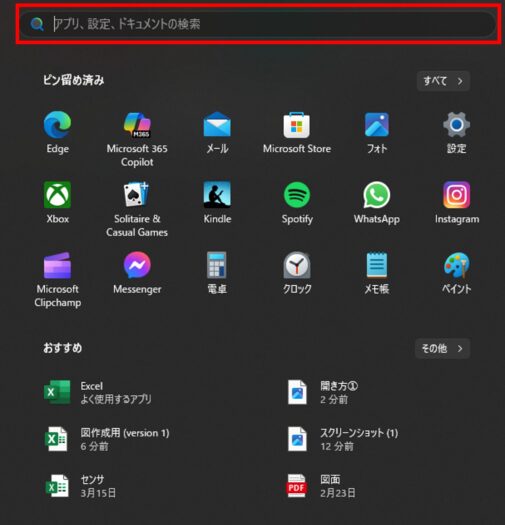
ここの検索欄に『Excel』と打ち込んでください。
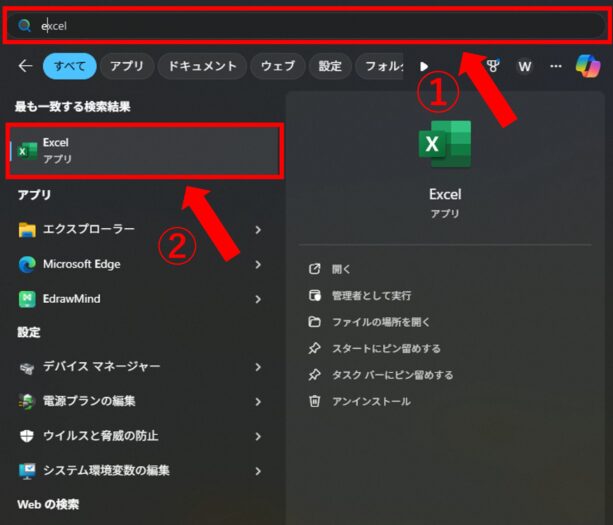
検索結果に出てきたExcelをダブルクリックします。
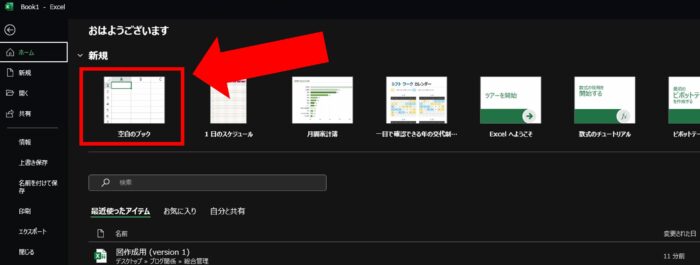
新規から『空白のブック』をダブルクリックします。
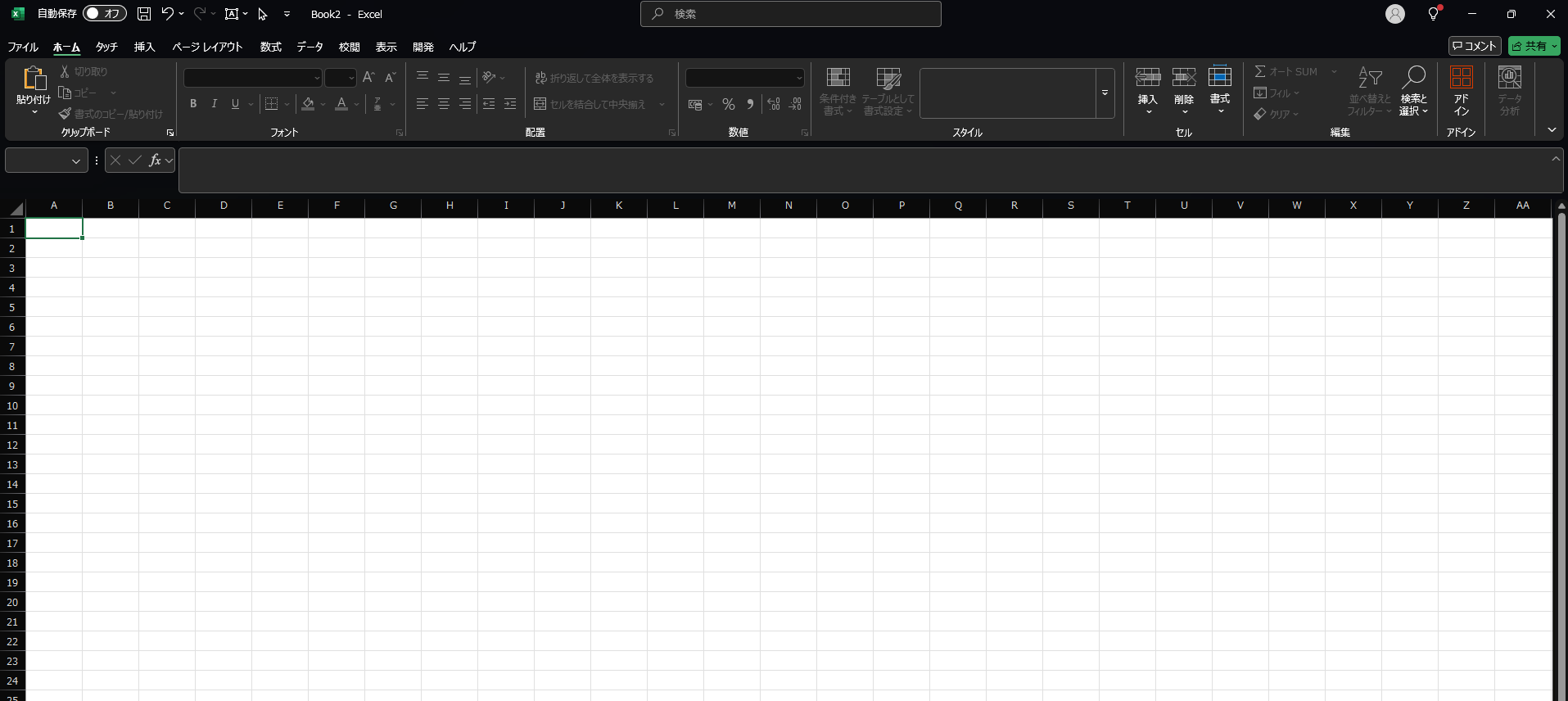
これでExcelを開くことができました。
まとめ
Excelを探し出し、開く手順
- デスクトップからスタートをダブルクリック
- 検索欄に『Excel』と打ち込む
- Excelをダブルクリック
- Excelのホーム画面から『空白のブック』をダブルクリック
この4つの手順でExcelを開くことができます。
それではノシ!
スポンサーリンク
スポンサーリンク